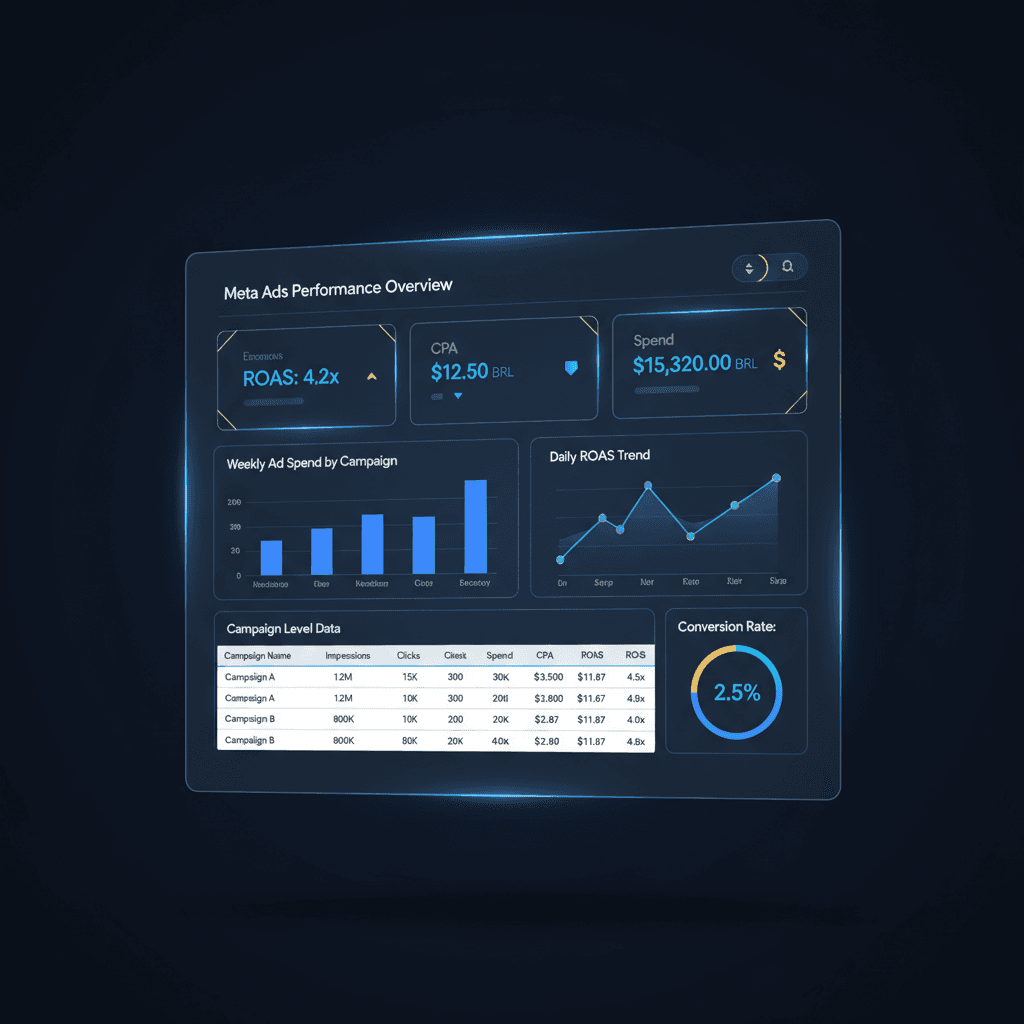
Como Montar um Dashboard de Meta Ads no Google Sheets
Aprenda a criar um dashboard de Meta Ads no Google Sheets para centralizar métricas, visualizar KPIs e otimizar suas campanhas sem abrir o Gerenciador de Anúncios.
Como montar um dashboard de Meta Ads no Google Sheets é uma necessidade para gestores de tráfego que buscam agilidade e clareza na análise de dados. O Gerenciador de Anúncios da Meta é completo, mas sua interface pode ser lenta e complexa para consultas rápidas do dia a dia. Centralizar as métricas mais importantes em uma planilha personalizável resolve esse problema, permitindo uma visão estratégica e facilitando o compartilhamento de resultados com clientes ou equipes.
A criação desse painel pode ser feita de duas formas principais: através da importação manual de relatórios, um método gratuito porém trabalhoso, ou por meio de conexões automáticas via API, que sincronizam os dados em tempo real ou em intervalos programados. Cada abordagem tem seus benefícios e desafios. O objetivo deste artigo é guiar você por ambos os processos, definir os KPIs que não podem faltar e mostrar como estruturar um layout eficiente para suas análises.
Ao final, você terá um framework claro para construir um dashboard que economiza seu tempo, melhora a precisão dos seus relatórios e, mais importante, fornece insights valiosos para otimizar o investimento em anúncios e escalar seus resultados de forma consistente.
Por que um dashboard no Google Sheets e não no Gerenciador de Anúncios?
Embora o Gerenciador de Anúncios seja a fonte da verdade, ele foi construído para operação, não para análise estratégica aprofundada. Um dashboard no Google Sheets oferece vantagens que a plataforma nativa não consegue igualar:
- Customização total: Você decide quais métricas exibir, como agrupá-las e de que forma visualizá-las. É possível criar gráficos, tabelas dinâmicas e fórmulas personalizadas que atendem exatamente às necessidades do seu negócio ou do seu cliente.
- Agregação de dados: No Sheets, você pode cruzar os dados do Meta Ads com informações de outras fontes. Imagine combinar o ROAS do pixel com o faturamento real do seu e-commerce (importado do Shopify) ou com os dados de leads do seu CRM. Isso permite calcular métricas mais precisas, como o ROAS combinado (blended ROAS).
- Histórico consolidado: Manter um registro histórico em uma planilha é muito mais simples. Você pode comparar o desempenho de diferentes meses ou trimestres sem ter que ajustar os filtros de data repetidamente na interface da Meta.
- Velocidade e acessibilidade: Uma planilha bem estruturada carrega muito mais rápido que o Gerenciador de Anúncios. Além disso, é fácil compartilhar um link com acesso de "apenas visualização" para clientes e stakeholders, que podem consultar os resultados a qualquer momento sem precisar de acesso à conta de anúncios.
- Colaboração: Múltiplos membros da equipe podem trabalhar ou visualizar o mesmo documento simultaneamente, adicionando notas, análises e próximos passos diretamente na planilha.
Em resumo, o Google Sheets transforma dados brutos em inteligência acionável, enquanto o Gerenciador de Anúncios serve primariamente para configurar e gerenciar as campanhas.

Método 1: A importação manual de dados
Este é o ponto de partida para quem precisa de relatórios pontuais ou tem um orçamento limitado. O processo é simples, mas exige disciplina para ser mantido atualizado.
Passo a passo para exportar e importar:
- Acesse o Gerenciador de Anúncios: Vá para a sua conta e selecione o período de tempo desejado.
- Personalize as colunas: Clique no botão "Colunas" e escolha "Personalizar colunas". Selecione as métricas e dimensões que você precisa. Uma boa seleção inicial inclui:
- Nome da campanha
- Nome do conjunto de anúncios
- Valor gasto
- Impressões
- CPM (Custo por 1.000 impressões)
- Cliques no link
- CTR (Taxa de cliques no link)
- CPC (Custo por clique no link)
- Resultados (ex: Compras, Cadastros)
- Custo por resultado
- ROAS (Retorno sobre o gasto com anúncios de compras)
- Exporte os dados: Com as colunas configuradas, clique em "Relatórios" e depois em "Exportar dados da tabela". Escolha o formato
.csve salve o arquivo. - Importe para o Google Sheets: Abra uma nova planilha. Vá em
Arquivo > Importar > Uploade selecione o arquivo CSV que você acabou de baixar. Na janela de importação, escolha "Substituir a página atual" e deixe o Google Sheets detectar o separador automaticamente.
Vantagens:
- Totalmente gratuito.
- Não requer conhecimento técnico ou ferramentas de terceiros.
- Ideal para relatórios mensais ou análises pontuais.
Desvantagens:
- Processo repetitivo e demorado se feito diariamente.
- Alto risco de erro humano (esquecer de atualizar, copiar dados errados).
- Não é escalável para gerenciar múltiplas contas de clientes.
A importação manual é uma porta de entrada, mas para uma gestão de tráfego profissional, a automação é o próximo passo lógico.
Método 2: Conexão automática com conectores de API
Para eliminar o trabalho manual e garantir dados sempre atualizados, o uso de conectores de API é a solução. Ferramentas como Coupler.io ou Supermetrics funcionam como uma ponte entre a API do Meta Ads e o Google Sheets.
O processo geral é semelhante entre as diferentes ferramentas:
- Instale o conector: A maioria funciona como um complemento (add-on) do Google Sheets. Você o instala a partir do Google Workspace Marketplace.
- Crie uma nova consulta: Dentro do complemento, você irá configurar uma nova importação. O primeiro passo é conectar e autorizar sua conta do Meta Ads.
- Selecione as métricas e dimensões: A interface do conector será muito parecida com a personalização de colunas do Gerenciador de Anúncios. Você selecionará a conta, o período (pode ser dinâmico, como "últimos 30 dias"), as métricas (CPA, ROAS, etc.) e as dimensões (dia, semana, nome da campanha, etc.).
- Configure a atualização automática: Esta é a grande vantagem. Você pode programar a ferramenta para atualizar os dados automaticamente a cada hora, a cada dia ou na frequência que preferir.
Vantagens:
- Economia de tempo: Elimina completamente a necessidade de exportar e importar dados.
- Dados sempre atualizados: Garante que suas análises sejam baseadas nas informações mais recentes.
- Escalabilidade: Gerenciar dezenas de contas se torna viável, pois basta configurar uma consulta para cada uma.
Desvantagens:
- Custo: A maioria desses conectores opera em um modelo de assinatura mensal.
- Curva de aprendizado: Pode levar um tempo para entender todas as funcionalidades e configurações avançadas.
Investir em um conector de API se paga rapidamente com o tempo economizado e a redução de erros, sendo a escolha padrão para agências e gestores de tráfego que lidam com orçamentos maiores.
KPIs essenciais para seu dashboard de Meta Ads
Um dashboard eficaz foca nas métricas que realmente movem o ponteiro do negócio. Evite a paralisia por análise e concentre-se nestes KPIs chave. Abaixo, uma tabela com os principais indicadores e benchmarks de mercado para o Brasil em 2026, considerando um cenário de maturidade e concorrência média.
| KPI (Indicador-Chave de Desempenho) | O que significa | Benchmark (Brasil 2026) |
|---|---|---|
| CPA (Custo por Aquisição/Resultado) | Quanto você paga por cada conversão desejada (venda, lead). | E-commerce: R$ 45. R$ 90 Leads: R$ 10. R$ 35 |
| ROAS (Retorno sobre o Gasto com Anúncios) | A receita gerada para cada real investido em anúncios. | E-commerce: > 3.5 Infoprodutos: > 4.0 |
| CPM (Custo por Mil Impressões) | O custo para que seus anúncios sejam exibidos 1.000 vezes. | Público amplo: R$ 15. R$ 25 Público qualificado: R$ 25. R$ 50 |
| CTR (Taxa de Cliques no Link) | Percentual de pessoas que clicaram no link do seu anúncio após vê-lo. | Feed: 1.0%. 2.5% Stories: 0.5%. 1.2% |
| CPC (Custo por Clique no Link) | O valor médio pago por cada clique que leva ao seu site. | Varia muito, mas geralmente entre R$ 0,80. R$ 2,50 |
| Frequência | Número médio de vezes que cada pessoa viu seu anúncio em um período. | Retargeting: 3. 8 Topo de funil: < 2.5 (em 7 dias) |
Estes benchmarks são referências. O CPA e o ROAS ideais dependem da margem de lucro do seu produto. Use esses números como um ponto de partida para definir suas próprias metas.
Estruturando o layout do seu dashboard no Google Sheets
Uma boa estrutura separa os dados brutos da visualização. Isso mantém a planilha organizada, rápida e fácil de usar.
-
Aba 1:
Dados BrutosEsta aba será o destino dos seus dados, seja da importação manual ou da conexão automática. Nenhuma análise ou formatação deve ser feita aqui. É apenas um repositório. Uma boa prática é proteger essa aba para evitar edições acidentais. -
Aba 2:
DashboardEsta é a sua interface principal, onde a mágica acontece. Use fórmulas para puxar os dados da abaDados Brutose transformá-los em informações visuais. -
Controles e filtros: No topo, adicione células para selecionar o intervalo de datas. Isso permite que toda a planilha se ajuste dinamicamente ao período que você deseja analisar.
-
KPIs principais: Tenha um bloco no topo com os totais gerais: Gasto Total, Faturamento, ROAS Médio, CPA Médio, Total de Compras. Use fontes grandes e cores para destacar.
-
Gráficos de tendência: Crie gráficos de linha para visualizar a evolução de métricas importantes ao longo do tempo, como CPA diário, ROAS diário e Gasto diário. Isso ajuda a identificar tendências e o impacto de otimizações.
-
Tabelas de desempenho: Use a função
QUERYouSUMIFSpara criar tabelas que resumem o desempenho por campanha, por conjunto de anúncios ou até mesmo por criativo. Aplique formatação condicional para colorir células com base em metas (ex: ROAS abaixo de 3.0 fica vermelho, acima de 5.0 fica verde).
Para quem busca ainda mais agilidade, a consulta diária a esses KPIs não precisa depender da abertura de uma planilha. Se você precisa de um resumo rápido do seu CPA ou ROAS do dia anterior, por exemplo, o Trafius envia esses dados diretamente para o seu WhatsApp, simplificando o acompanhamento.
Dicas avançadas para turbinar sua análise
Com a estrutura básica montada, você pode adicionar camadas mais sofisticadas de análise.
-
Calcule o Blended ROAS: O ROAS do pixel nem sempre conta a história completa. Crie uma tabela onde você insere manualmente o faturamento total da sua loja (de todas as fontes: orgânico, e-mail, etc.). Em seguida, calcule o "Blended ROAS" (Faturamento Total / Gasto Total com Anúncios). Essa métrica oferece uma visão mais holística do impacto dos seus anúncios na saúde financeira do negócio.
-
Monitore o Pacing do Orçamento: Para campanhas com orçamento fixo (mensal ou total), é crucial saber se você está no ritmo certo. Crie colunas que calculem
% do Orçamento Gastoe% do Tempo Decorrido. Se a porcentagem do gasto estiver muito à frente da porcentagem do tempo, você pode ficar sem verba antes do fim do período. -
Análise de Criativos: Adicione uma tabela específica para analisar o desempenho por anúncio. Use o Nome do Anúncio ou o ID para agrupar as métricas. Isso ajuda a identificar rapidamente quais imagens, vídeos ou textos estão gerando os melhores resultados e merecem mais investimento.
Como aplicar agora
Transformar teoria em prática é o passo mais importante. Siga este plano de ação para criar seu dashboard esta semana.
- 1. Escolha seu método: Comece com a importação manual para criar a primeira versão do seu dashboard. Se o processo se mostrar muito lento, planeje a contratação de um conector de API para o próximo mês.
- 2. Defina seus 3 KPIs principais: Não tente acompanhar tudo. Escolha as três métricas que mais impactam seu objetivo (ex: CPA, ROAS e Frequência para um e-commerce). Foque em otimizá-las.
- 3. Crie a estrutura básica: Monte as duas abas (
Dados BrutoseDashboard). Importe seus primeiros dados e crie uma tabela simples de desempenho por campanha. É melhor ter um dashboard simples e funcional do que um complexo e inacabado. - 4. Itere e melhore: A cada semana, dedique 30 minutos para pensar em uma melhoria para o seu dashboard. Pode ser um novo gráfico, uma nova tabela ou a inclusão de uma métrica avançada como o Blended ROAS.
- 5. Otimize seu tempo de análise: Um dashboard é uma ferramenta de análise, não um fim em si mesmo. Se você ainda gasta muito tempo consultando dados básicos, considere ferramentas de automação. Um resumo diário dos seus KPIs no WhatsApp, como o oferecido pelo Trafius, pode liberar seu tempo para focar no que realmente importa: a estratégia.
Peça o relatório das campanhas pelo WhatsApp
O Trafius lê sua conta de anúncios pela API oficial da Meta e responde com os números que você pediu, por período, por campanha ou por conta. Sem montar planilha e sem exportar nada.
7 dias grátis · o cartão é pedido pra ativar o teste · cancele antes do fim e nada é cobrado
Quanto tempo por dia você perde no Gerenciador de Anúncios?
Pergunte gasto, CPC, CPA ou ROAS direto no WhatsApp e receba a resposta em segundos, sem abrir o Gerenciador de Anúncios. 7 dias grátis pra ver os números da sua própria conta.
Testar grátis por 7 dias